
iFlow CLI 强大的终端AI助手,开启智能编程新时代
https://platform.iflow.cn/cli/quickstart?spm=54878a4d.cbb83e8.0.0.51d735c48MIY52#快速安装
前言
在当今快节奏的软件开发环境中,开发者们一直在寻求更高效、更智能的工具来提高工作效率。阿里心流团队推出的iFlow CLI正是一款应运而生的产品——一个集成在终端中的AI智能体,让开发者能够通过自然语言与AI交互,完成代码分析、文档生成、调试排错、文件管理等多种任务。
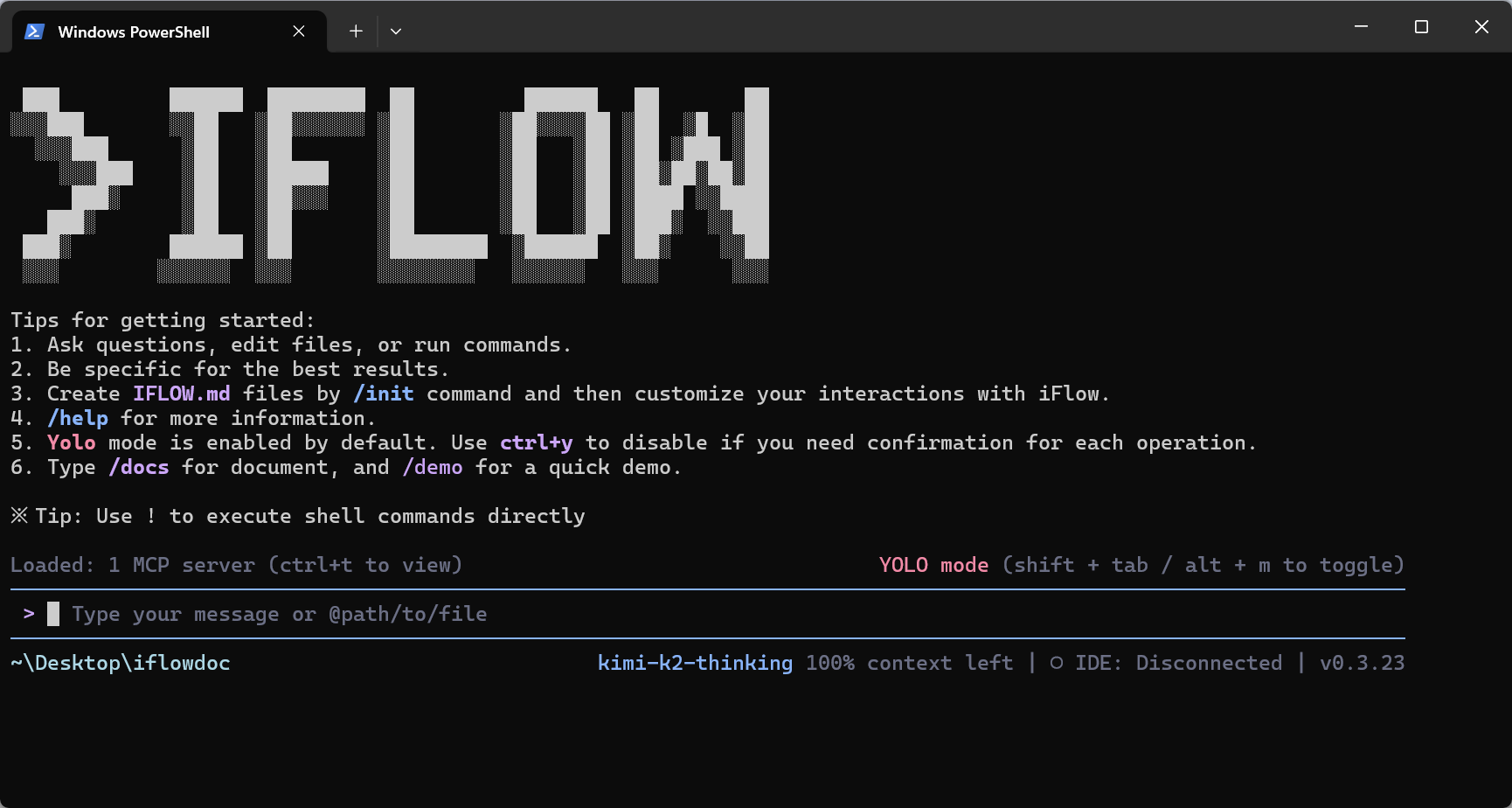
本文将详细介绍iFlow CLI的安装方法,并通过一个简单的Web工具开发案例,帮助读者快速上手这款强大的AI编程助手。
什么是iFlow CLI?
iFlow CLI是一款在终端中运行的智能体式命令行工具,旨在把自然语言交互和多模态能力带入开发者日常工作流。它具备以下核心特性:
- 自然语言交互:支持用自然语言下达指令,无需记忆复杂命令
- 本地仓库分析与上下文理解:通过
/init命令扫描并理解本地代码仓库 - 多模型支持:支持多种主流国产大模型,如Qwen3 Coder、Kimi K2、DeepSeek V3.2等
- 永久免费:面向个人用户永久免费,不限流量
- 扩展性强:支持通过安装子代理(SubAgents)和MCP工具来扩展功能
安装iFlow CLI
系统要求
iFlow CLI支持多种操作系统:
- macOS
- Linux
- Windows(含WSL)
安装步骤
方法一:使用npm安装(推荐)
npm install -g @iflow/cli方法二:使用国内镜像安装
# 使用淘宝镜像
npm install -g @iflow/cli --registry https://registry.npmmirror.com方法三:直接下载安装包
访问iFlow CLI的官方GitHub仓库,下载对应操作系统的安装包:
# 克隆仓库(如果使用Git)
git clone https://github.com/iflow-fun/iflow-cli.git
cd iflow-cli
npm install -g验证安装
安装完成后,可以在终端中输入以下命令验证安装是否成功:
iflow --version如果成功安装,将显示iFlow CLI的版本信息。
初始化配置
首次使用时,运行以下命令进行初始化:
iflow init这将引导你完成基本配置,包括选择默认AI模型等。
iFlow CLI核心功能介绍
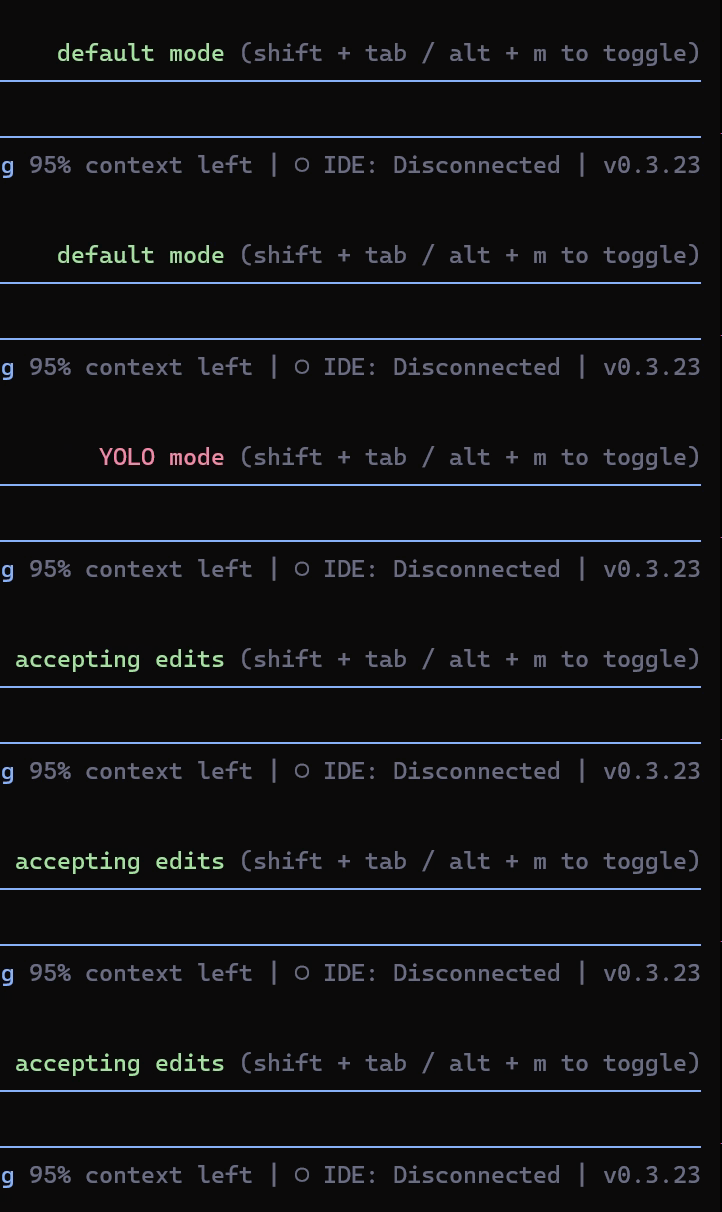
1. 四种运行模式
iFlow CLI支持四种运行模式,可以通过Shift + Tab快捷键进行切换:
- Yolo模式:模型拥有最高权限,执行操作零限制
- Accepting Edits模式:仅允许修改文件,安全可控
- Plan Mode:先规划任务步骤,再逐层执行
- Default模式:模型无任何权限
2. 项目分析功能
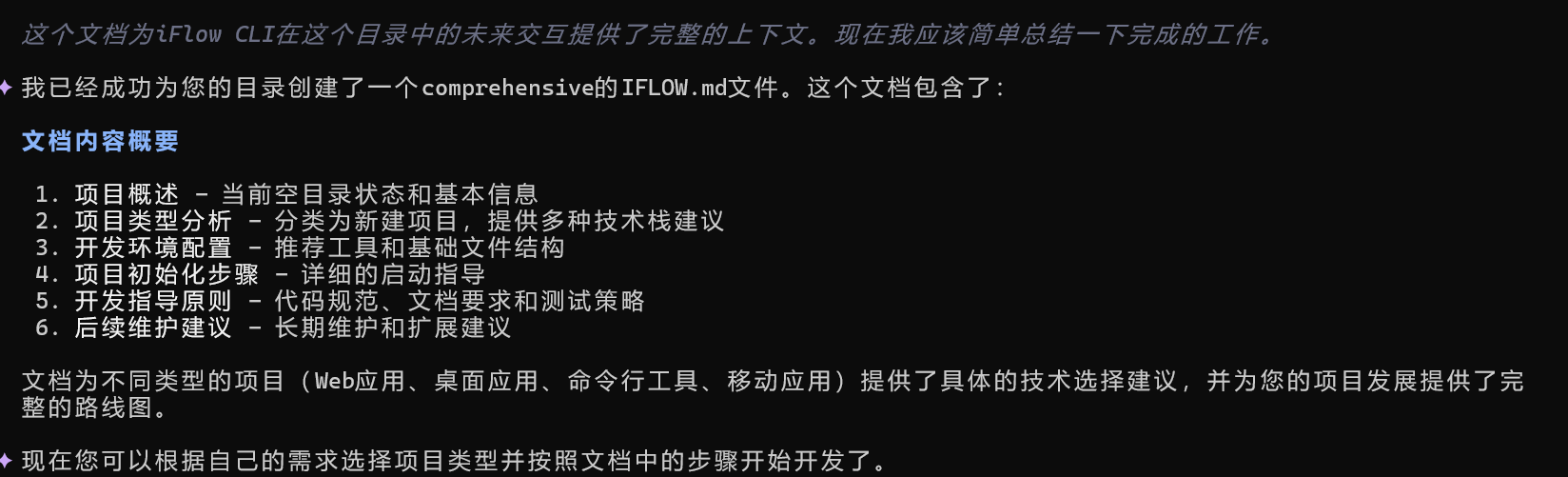
在代码项目目录下运行/init,iFlow CLI可以分析项目的结构和主要功能,帮助开发者快速了解项目布局。

3. 自然语言交互
用户可以直接提出任务目标,iFlow CLI会开始逐步规划、生成、执行、确认修改,必要时提醒你测试或备份。

4. 多模态支持
支持文本、图片、文件引用等多种输入形式,让AI模型能够"理解"图片内容。
开发案例:创建一个简单的Web工具
接下来,我们通过一个实际案例来演示如何使用iFlow CLI开发一个简单的Web工具——一个待办事项管理器。
项目初始化
首先,创建一个新项目目录并初始化:
mkdir todo-web-app
cd todo-web-app在项目目录中运行iFlow CLI的初始化命令:
/initiFlow CLI将扫描目录并生成项目说明。
创建项目结构
让我们使用iFlow CLI创建一个基本的项目结构:
请帮我创建一个简单的待办事项Web应用,包含以下文件:
- index.html:主页面
- styles.css:样式文件
- script.js:JavaScript逻辑
- README.md:项目说明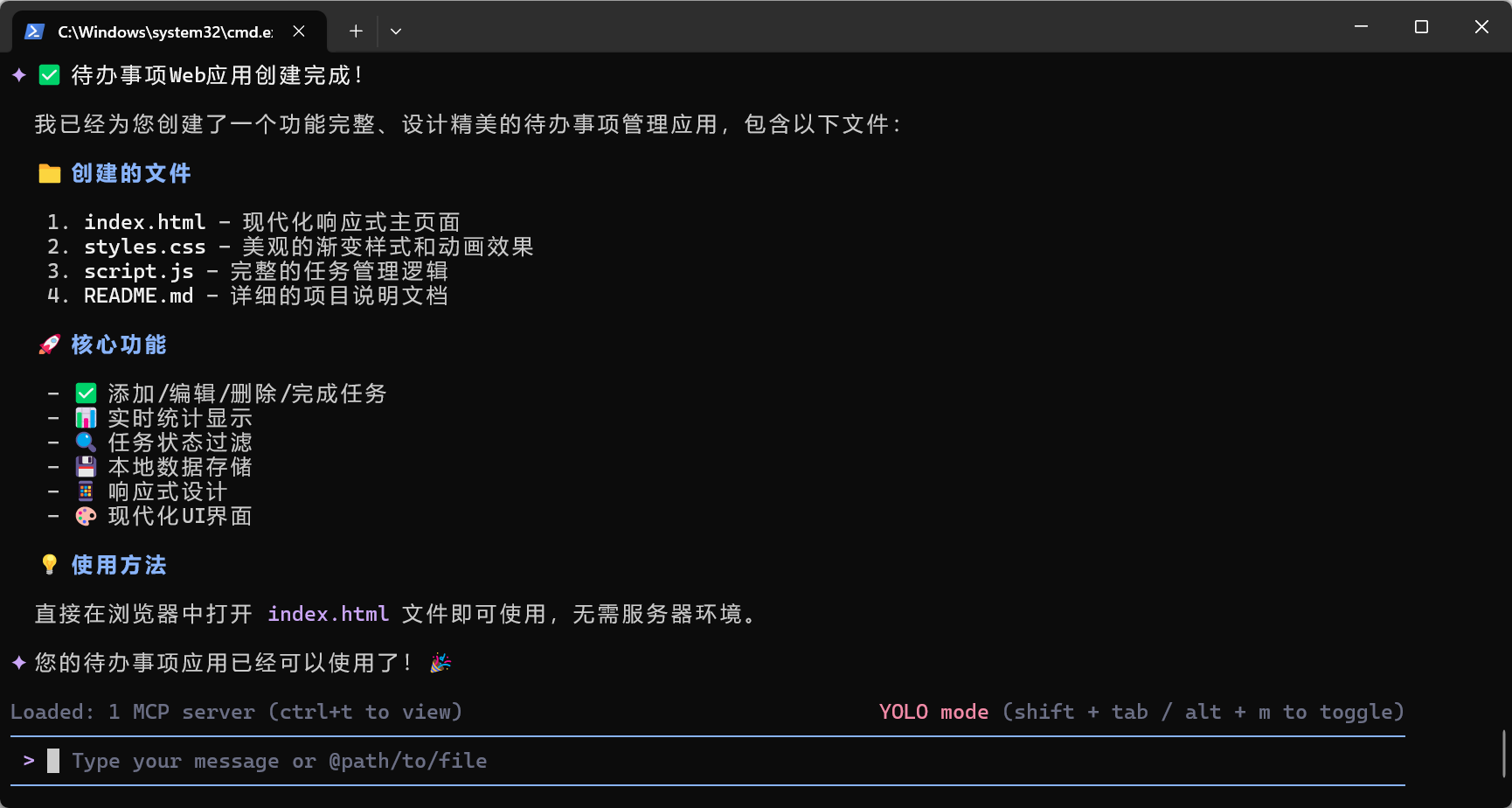
编写HTML页面
现在让我们创建主页面:
请帮我编写index.html文件,创建一个简洁美观的待办事项管理器界面,包含:
- 标题"我的待办事项"
- 一个输入框用于添加新任务
- 添加按钮
- 任务列表展示区域
- 清空已完成任务的按钮添加样式设计
让我们为页面添加样式:
请帮我编写styles.css文件,为待办事项管理器添加现代风格的样式,包括:
- 响应式布局
- 美观的颜色搭配
- 任务项的悬停效果
- 完成任务的样式变化实现JavaScript功能
现在让我们实现核心功能:
请帮我编写script.js文件,实现待办事项管理器的完整功能,包括:
- 添加新任务
- 标记任务为完成/未完成
- 删除任务
- 清空已完成任务
- 本地存储保存数据测试应用
让我们测试一下我们的应用:
请帮我启动一个本地服务器来运行这个待办事项应用,并告诉我如何访问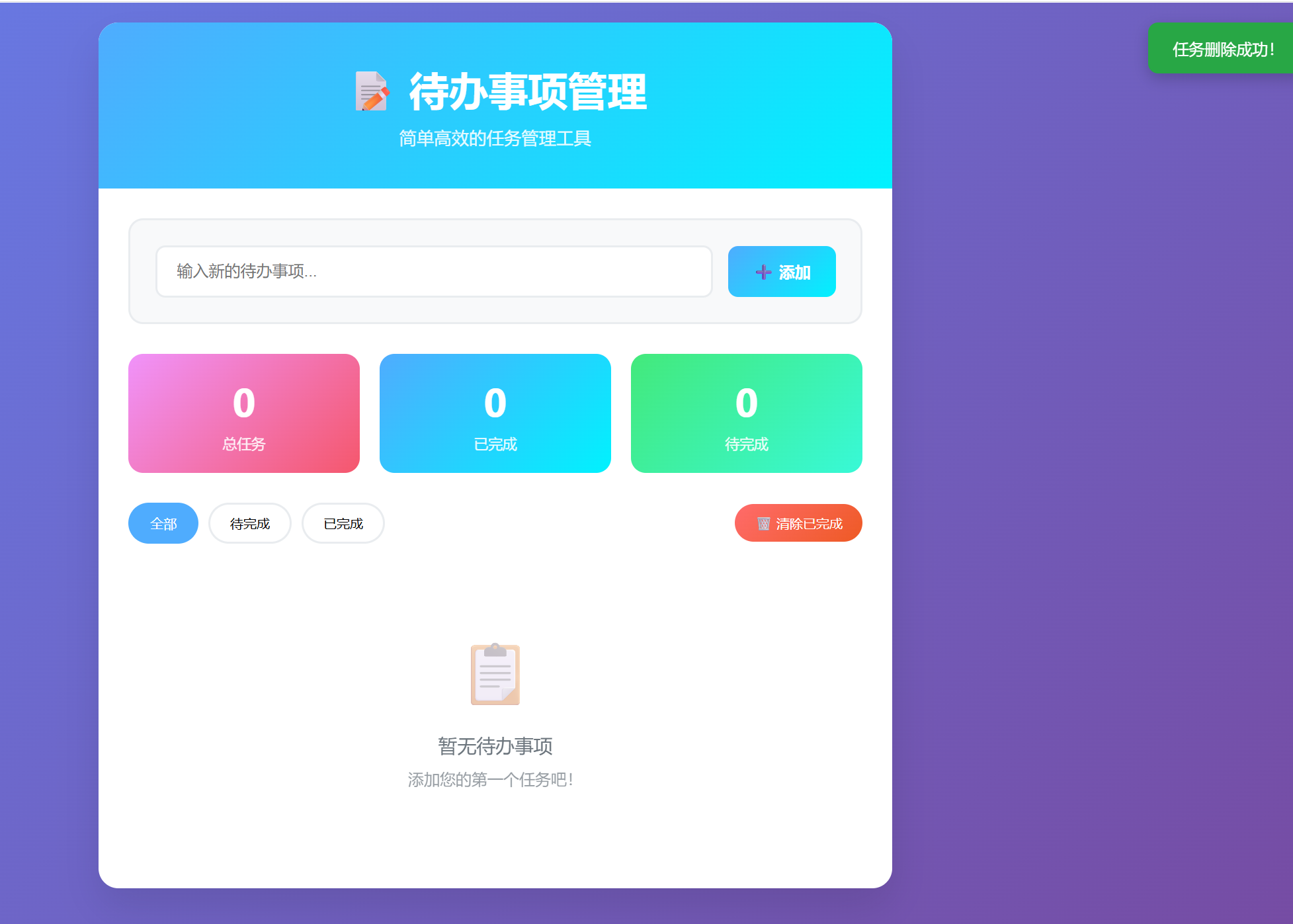
优化功能
根据测试结果,我们可以进一步优化:
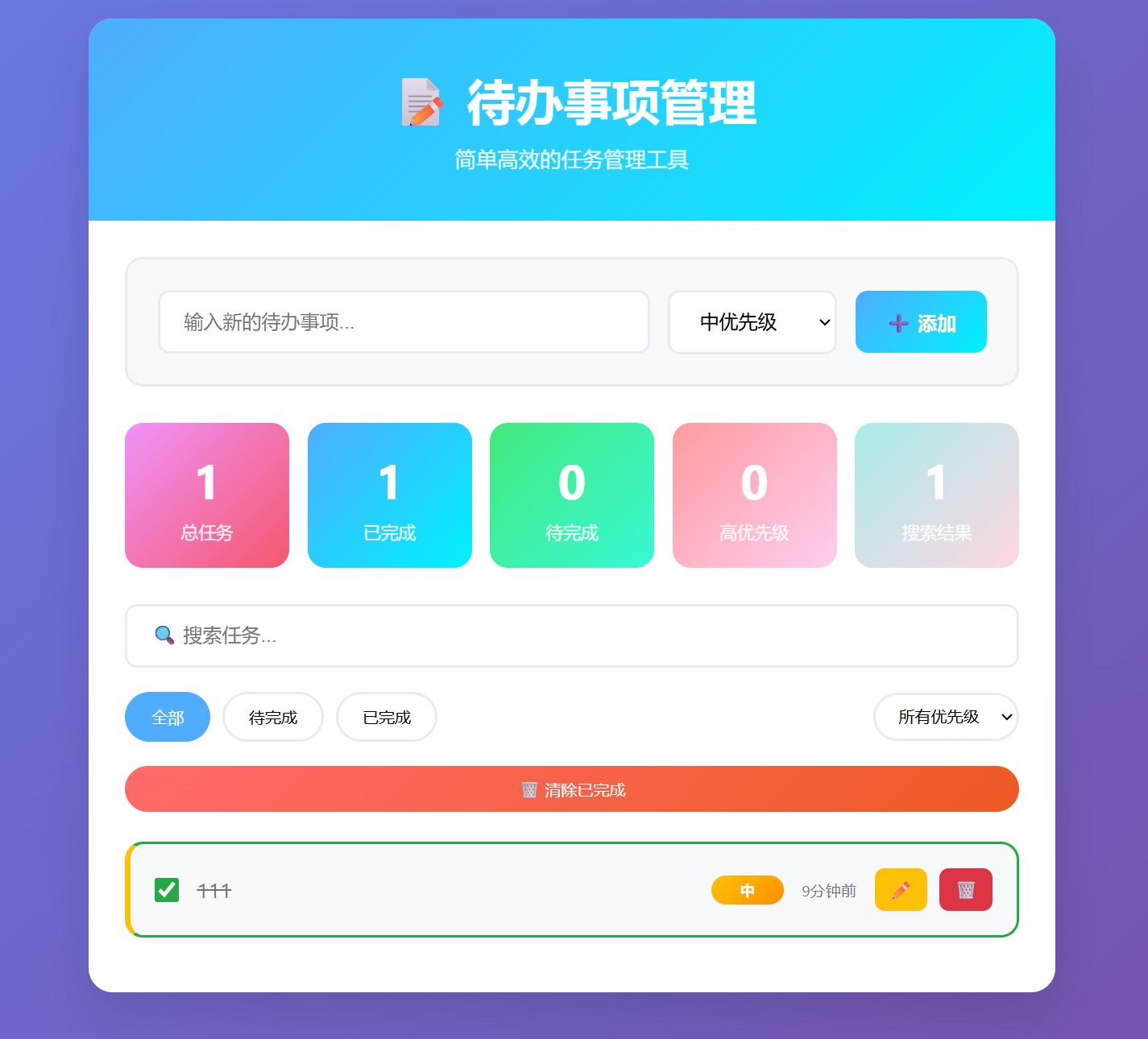
请帮我优化待办事项应用的功能,添加以下特性:
- 任务优先级设置(高/中/低)
- 任务搜索功能
- 任务统计信息(总任务数、已完成数等)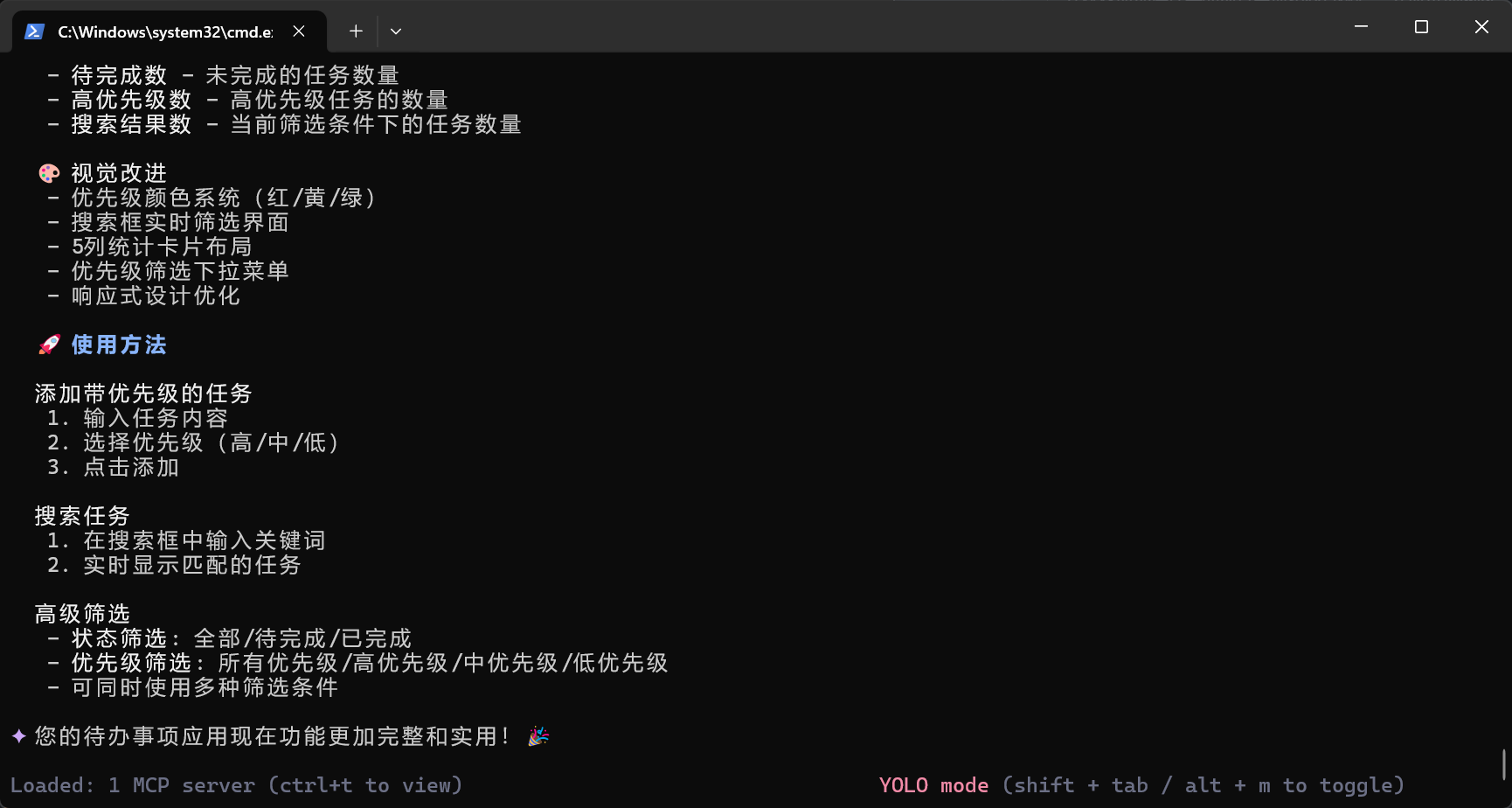
高级功能与技巧
SubAgent智能分工系统
iFlow CLI支持SubAgent系统,类似于拥有一个专业团队,每个成员都有自己的专长领域:
# 查看所有可用的SubAgents
iflow agent --help

# 安装特定的SubAgent
iflow agent install <agent-name>MCP工具集成
通过心流MCP市场,可以快速安装MCP工具到iFlow CLI中:
# 查看可用的MCP工具
iflow mcp list项目级上下文理解
使用/init命令让iFlow CLI预先学习当前项目的文件结构,从而对上下文有更好的理解。
使用技巧与最佳实践
1. 明确的指令
提供清晰明确的指令,包括具体的功能要求和样式偏好。
2. 分步骤开发
将复杂的开发任务分解为多个小步骤,逐步完成。
3. 利用上下文理解
在项目目录中使用/init命令,让iFlow CLI更好地理解项目结构。
4. 模式选择
根据任务安全要求选择合适的运行模式。
与同类工具的对比
| 特性 | iFlow CLI | GitHub Copilot | Claude Code |
|---|---|---|---|
| 语言交互 | ✅ | ❌ | ✅ |
| 项目分析 | ✅ | 部分 | ✅ |
| 国产模型支持 | ✅ | ❌ | ❌ |
| 永久免费 | ✅ | ❌ | ❌ |
| 终端集成 | ✅ | ✅ | ✅ |
| 本土化体验 | ✅ | ❌ | ❌ |
总结
iFlow CLI作为一款强大的终端AI助手,为开发者提供了全新的编程体验。通过自然语言交互,开发者可以更专注于创意和逻辑,而将具体实现细节交给AI助手处理。
本文通过详细介绍iFlow CLI的安装方法和一个完整的Web应用开发案例,展示了这款工具的强大功能和易用性。从项目初始化到功能实现,iFlow CLI都能提供有力的支持。
随着AI技术的不断发展,像iFlow CLI这样的智能编程工具将成为开发者的重要伙伴,帮助我们更高效地完成各种开发任务。
未来展望
iFlow CLI团队还在不断更新和完善产品,未来可能包括:
- 更多国产模型的集成
- 更丰富的SubAgent生态
- 更强大的项目分析能力
- 更完善的开发工作流
如果你还在为复杂的编程任务而困扰,不妨试试iFlow CLI,体验AI编程带来的全新体验!
本文介绍了iFlow CLI的基本安装方法和开发应用案例,希望能帮助开发者们更高效地使用这一强大工具。如需更多信息,请访问iFlow CLI官方网站和文档。